
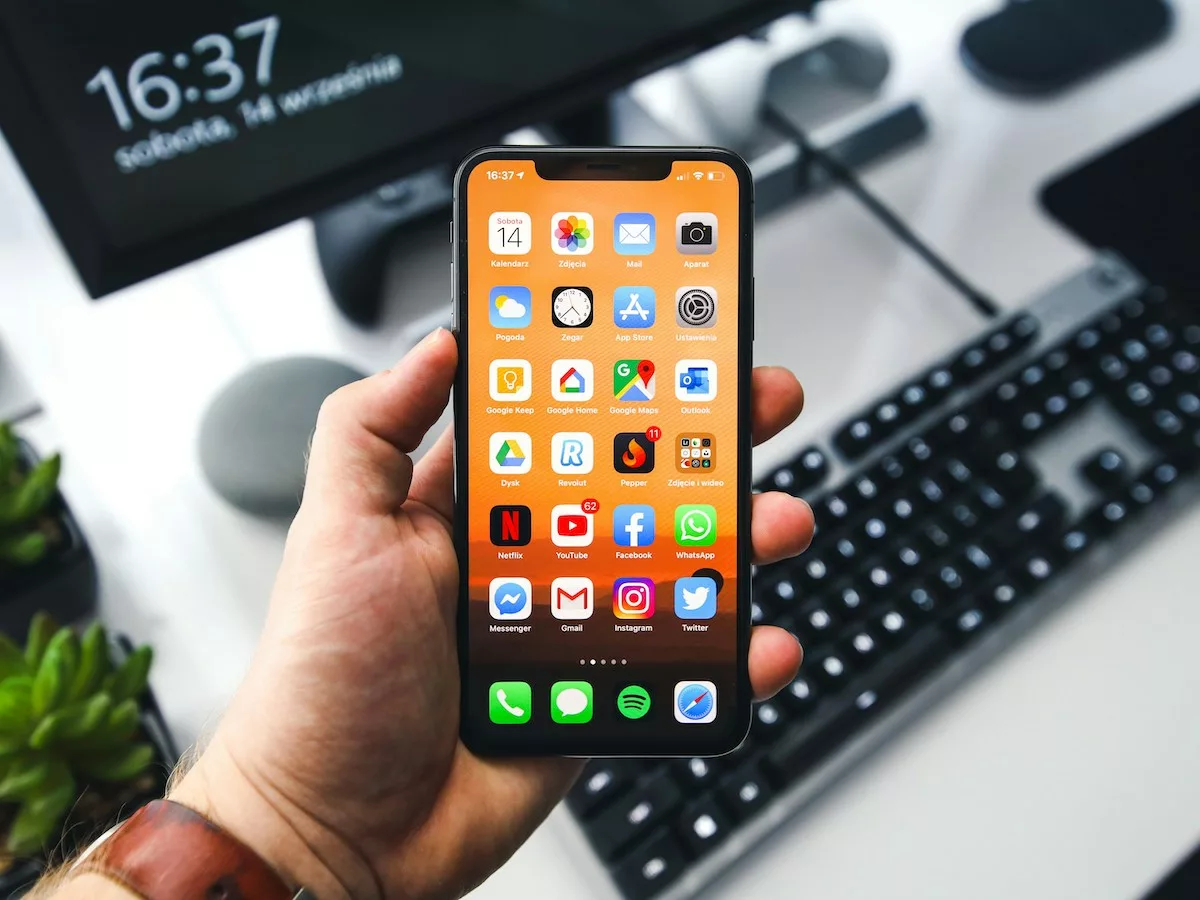
Transférer les photos de votre iPhone vers un PC Windows
Transférer des photos de votre iPhone vers un PC Windows peut sembler une tâche complexe, mais en réalité, c’est un processus assez simple une fois que vous connaissez les bonnes étapes. Dans cet article, nous allons vous guider à travers différentes méthodes pour transférer efficacement vos précieuses photos.
Méthode 1 : Utilisation de l’Explorateur de fichiers
-
Connectez votre iPhone au PC : Utilisez un câble USB pour brancher votre iPhone à votre ordinateur. Assurez-vous que votre appareil est déverrouillé.
-
Accédez à l’Explorateur de fichiers : Ouvrez l’Explorateur de fichiers sur votre PC Windows. Vous pouvez le trouver dans la barre des tâches ou en cliquant sur l’icône de dossier.
-
Localisez votre iPhone : Dans le panneau de gauche, cherchez "Ce PC" ou "Ordinateur". Votre iPhone devrait apparaître comme un appareil connecté.
-
Ouvrir le dossier DCIM : Double-cliquez sur votre iPhone, puis naviguez dans le dossier “DCIM”. Ce dossier contient toutes vos photos et vidéos.
-
Sélection des photos : Vous pouvez sélectionner les photos que vous souhaitez transférer. Pour sélectionner plusieurs photos, maintenez la touche "Ctrl" enfoncée tout en cliquant sur chaque photo.
- Copier les photos : Faites un clic droit sur les photos sélectionnées et choisissez "Copier". Ensuite, allez dans le dossier de votre choix sur votre PC, faites un clic droit et sélectionnez "Coller".
Méthode 2 : Utilisation de l’application Photos
-
Connectez votre iPhone au PC : Comme précédemment, utilisez un câble USB pour relier votre appareil au PC.
-
Ouvrir l’application Photos : Recherchez et ouvrez l’application Photos sur votre PC Windows. Vous pouvez la trouver en tapant "Photos" dans le menu Démarrer.
-
Importer les photos : Dans l’application Photos, cliquez sur le bouton "Importer" situé dans le coin supérieur droit, puis sélectionnez "À partir d’un périphérique USB".
-
Sélection des photos : L’application va détecter votre iPhone et vous présentera une liste des photos disponibles à transférer. Sélectionnez celles que vous souhaitez importer.
- Choisir l’emplacement : Vous pouvez choisir l’emplacement de sauvegarde des photos importées sur votre PC. Une fois tout configuré, cliquez sur "Importer".
Méthode 3 : Utilisation de iCloud
Si vous utilisez iCloud pour sauvegarder vos photos, ce processus peut également être simplifié.
-
Activer la photothèque iCloud : Sur votre iPhone, allez dans les "Réglages", puis cliquez sur votre nom en haut. Sélectionnez "iCloud", puis "Photos" et activez "Photothèque iCloud".
-
Installer iCloud sur votre PC : Téléchargez et installez iCloud pour Windows depuis le site d’Apple.
-
Connectez-vous à votre compte iCloud : Ouvrez l’application iCloud et connectez-vous avec votre identifiant Apple.
- Télécharger les photos : Cliquez sur "Options" à côté de Photos et activez "Télécharger" pour synchroniser vos photos sur votre PC. Les photos de votre iPhone seront téléchargées dans le dossier "iCloud Photos" sur votre ordinateur.
Conclusion
Transférer des photos de votre iPhone vers un PC Windows est un processus simple qui peut être effectué en quelques étapes. Que vous choisissiez d’utiliser l’Explorateur de fichiers, l’application Photos ou iCloud, chaque méthode a ses avantages. Choisissez celle qui vous convient le mieux et assurez-vous de sauvegarder vos souvenirs pour les préserver à long terme. N’oubliez pas de toujours vérifier que vos photos ont été correctement transférées avant de libérer de l’espace sur votre appareil.